Senin, 09 April 2012

24 Penyebab Kerusakan Komputer dan Cara Mengatasinya

24 Penyebab Kerusakan Komputer dan Cara Mengatasinya

Berikut Merupakan Rangkuman Masalah dan kendala Yang sering Pengguna Komputer Hadapi dan Bagaimana Cara Pencegahannya :

1. Komputer Tidak Mau Hidup
Cara Mengatasinya :
- Cek koneksi kabel (dari power outletnya ke tombol power pada PC)
- Cek apakah stabilizer berfungsi atau tdak (jika memakai stabilizer)
- Cek kabel power pada CPU
- Jika masih juga tidak mau hidup permasalahanya mungkin terletak pada power supply atau MB

2. Komputer Mau Hidup Tetapi Tidak Mau Booting
Cara Mengatasinya :
Kenali Terlebih dahulu Bunyi Beep :
Beep 1 kali saja Tanda bahwa kondisi komputer baik
Beep 1 kali, panjang Terdapat problem di memory
Beep 1 kali panjang dan 3 kali pendek Kerusakan di VGA card
Beep 1 kali panjang dan 2 kali pendek Kerusakan di DRAM parity
Beep terus menerus Kerusakan dimodul memory atau memory video
- Cek dengan menggunakan software dianosa seperti sisoft sandra, PC mark04, PC mark05 dll

3. Komputer Mau Booting Tetapi Selalu “Safe Mode “ (untuk masuk ke safe mode tekan F8)
Cara Mengatasinya :
- restart kembali komputer anda
- jika masih trouble intall ulang windows anda
- jika masih safe mode juga, berarti HD anda bermasalah
cek dengan : scan disk

4. Komputer Sering Hang

Cara Mengatasinya
- Disebabkan software mengalami crash
- tekan ctrl + alt + del >> klik End task pada program yang “Not Responding”
- tekan tombol restart pada CPU
- Disebabkan hardware mengalami konflik (adanya penambahan hardware baru)
- konflik antar hardware sering terjadi pada sistem operasi windows
- install ulang windows anda, tetapi yang perlu diingat sebelum reinstall windows anda, lepaskan dulu hardware baru anda
- alankan fasilitas “add new“ hardware yang terdapat pada control panel.

5. Keyboard Tidak Dikenali Oleh Komputer
Cara Mengatasinya
- cek apakah keyboard anda sudah terpasang dengan benar
- jika sudah tapi masih juga keyboard tidak terdeteksi maka kemungkinan keyboard anda bermasalah.
- coba ganti keyboard anda, jika sudah diganti tapi juga masih bermasalah maka kemungkinan besar yang rusak adalah di bagian port keyboard di MB anda.
- Jika memang Sudah di Ganti Keyboard Baru tapi tetap tidak terdeteksi Juga Coba Ganti dengan Keyboard USB dan apabila tidak terdeteksi Juga berarti ada yang salah Pada sitem Windows Sobat

6 Mouse Tidak Dikenali Oleh Komputer (sama denagn kasus keyboard)

7. Pointer Mouse Selalu Meloncat-Loncat
Cara Mengatasinya
- mouse kotor segera di Bersihkan (khususnya pada bola mouse)

8. Komputer Sering Crash
Cara Mengatasinya :
- cek semua posisi kabel, hardware, dan juga tegangan pada casing, cek suhu pada CPU dan jua cek ram, processor dan juga vga.

9. Bila Produsen MetherBoard(MB) Tidak Diketahui
Cara Mengatasinya :
- buka casing, dan cek CPU anda biasanya sebuah MB memiliki label produsen yang sekaligus berisi spesifikasi tipe Mbnya.
- Lihat pada manual book
- Cari data Mb lewat internet, cocokan ID yang tercetak pada sticker board denan daftar yang terdapat pada situs www.fcc.gov/oet/fccid, dan cari daftar nomor ID yang dikeluarkan oleh lembaga perijinan untuk perangkat elektonik di Amerika
- Gunakan software analisa, seperti sandra99 dll.

10. Lupa Password BIOS
Cara Mengatasinya :
- Cabut batterey cmos pada cpu
- Atau dengan cara emncoba menebak bberapa password default untuk beberapa produsen bios misalkan AMI dan AWARD (contoh : A.M.I, AMI, AMI_SW, ALLY, 589589 dll)

11. Jam dan setting tanggal BIOS Selalu Berubah-Rubah
Cara Mengatasinya :
- batteray cmos sudah tidak berfungsi (mati), ganti dengan batteray yang baru

12. Menambah Perangkat Hardware Baru, Tp Tidak Terdeteksi Oleh BIOS
Cara Mengatasinya :
- Kemungkinan besar bios anda sudah kuno sehingga tidak dapat mendeteksi hardware yang baru, maka segera update bios anda (bisa download melalui internet, mis : www.windrivers.com)

13. Melacak Kerusakan Card Pada MB
Cara Mengatasinya :
- cobalah denganmencabut dan menancapkan beberapa card pada MB anda
- jika booting berhasil maka card anda tidak bermasalah begitu jua sebaliknya

14. Pasang Processor Baru Tp Tidak Terdeteksi
Cara Mengatasinya :
- cek apakah anda sudah memasang processor denan benar
- cek apakah posisi jumper pada processor sudah benar (tentang jumper pada processor bisa anda priksa pada manual booknya)

15. Crash Setelah Memasang RAM Baru
Cara Mengatasinya :
- kemungkinan ram yang anda pasang tidak kompatibel dengan komputer anda (cabut ram tersebut)

16. Menambah RAM Tapi Tidak Terdeteksi
Cara Mengatasinya :
- Lakukan pengecekan seperti ketika kasus sebelumnya
- Pastikan slot yan dipakai sesuai, misalnya : SD RAM memiliki slot yang hampir sama dengan RD RAM tetapi RD RAM, tidak bisa terdeteksi meskipun bisa dipasang pada slot jenis SD RAM.

17. Setelah Menambah RAM Proses Komputer Manjadi Semakin Lambat
Cara Mengatasinya :
- perhatikan batas kapasitas ram anda, misalnya ram jenis EDO batas maksimalnya adalah 64 MB, maka ketika dipaksakan untuk ditambah maka komputer anda menjadi semakin lambat

18. Virtual Ram
Cara Mengatasinya :
- klik kanan icon My computer, pilih propertis, kemudian pilih tab performance dan klik VIRTUAL MEMORY
- pilih item let me specify my own virtual memory setting (pilih HD yang akan digunakan sebagai virtual memory)
- klok OK

19. Monitor Tidak Mau Nyala
Cara Mengatasinya :
- pastikan semua kabel power maupun konektor yang berhubungan dengan monitor ok
- pastikan juga pin yang ada pada port VGA masuk dengan sempuran tidak ada yang bengkok apalagi tidak masuk semua/salah satu pin ke port VGA
- pastikan juga VGA card anda ok

20. Monitor Menjadi Gelap Saat Loading Windows
Cara Mengatasinya :
- kemungkinan disebabkan karena setup driver untuk monitor tidak tepat(setting frekuensinya terlalu tinggi)
- masuk dulu ke dalam kondisi safe mode (tekan F8)
- install ulang driver VGAnya

21. Tampilan Tiba-Tiba Rusak Dan Komputer Manjadi Hang
Cara Mengatasinya :
- dikarenakan suhu (pada VA card) sangat panas

22. Ukuran Tampilan monitor Tidak Sesuai Keinginan
Cara Mengatasinya :
- masuk ke display propertis (klik kana semabrang tempat pilih propertis)
- Tekan tab setting dan dan atur ukuran tampilan sesuai dengan keinginan (pada screean area)

23. Monitor Seperti Berkedip Saat Digunakan
Cara Mengatasinya :
- masuk ke display propertis (klik kana semabrang tempat pilih propertis)
- Tekan tab setting dan klik advance, kemudian klik adapter, pada bagian ini ditampilkan refresh raet yang dininkan

24. Sound Card Baru Tidak Terdeteksi
Cara Mengatasinya :
- Crash dengan saounda card yang lama
- cek pada manual booknya, apakah soundcard on boardnya perlu dimatikan atau tidak jika hendak menginstall ulang soundcard yan baru (biasanya bisa dimatikan lewat jumper atau bios)

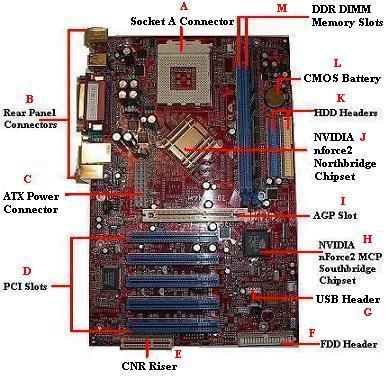
motherboard

Motherboard


Motherboard

Motherboard
Motherboard pertama kali dibuat pada tahun 1977, oleh Apple untuk Apple II-nya. Sebagai informasi, dulu komponen-komponen komputer seperti seperti CPU dan memori ditempatkan di satu kartu tersendiri, dan dihubungkan dengan kabel-kabel. Tampilannya sangat ruwet.
Karena sangat repot menghubungkan satu komponen PC dengan komponen lainnya, para pengembang produk komputer punya ide untuk membuat satu tempat khusus untuk menampung berbagai periferal komputer. Terciptalah suatu papan lebar yang berisis beragam slot sebagai tempat menyolokkan komponen-komponen PC. Papan itu dinamai motherboard.
Pada pengembang awal dari motherboard adalah perusahaan Micronics, Mylex, AMI, Huppauge, Orchid Technology, Elitegroup, dan DFI. Selain itu, masih ada beberapa produsen moherboard lain dari Taiwan.
Antara tahun 1980 sampai 1990, penggabungan beberapa fungsi periferal ke dalammoterboard mendorong pencitraan motherboard ke dalam bentuk yang makin ekonomis. Integrasi pertama yang dilakukan adalah dengan menggabungkan slot keybor, mouse, dan floopy drive, serta port serial dan port paralel ke dalam motherboard.
Jika Anda perhatikan, hingga saat ini standar bentuk dari motherboard pun masih berubah-ubah. Standar awal yang pertama kali digunakan digunakan adalah PC/XT, dan dipakai IBM. Setelah itu, muncul lagi AT (Advance Technology). Setelah AT, muncul standar baru yang hingga kini masih digunakan, yaitu ATX (Advance Technology Extension). Standar ATX lalu dimodifikasi menjadi Mini ATX dan Micro ATX.
Saat ini, Intel juga mengeluarkan standar BTX (Balanced Technology Extension). Sayangnya, pasar belum tertarik untuk menggunakannya. Produsen komputer VIA juga mengeluarkan standar yang dipakainya sendiri, yaitu mini ITX.
Perubahan dalam desain dan teknologi motherboard terus berkembang. Di awal tahun 200-an, pengintegrasian diperluas. Motherboard kini dilengkapi fitur sound dan VGA yang langsung menempel di badannya, istilah lainnya onboard. Fitur lainnya yang kini bisa didapat dari beberapa motherboard berupa konektivitas USB, FireWire, dan LAN.

jenis – jenis mother board
Berikut ini jenis-jenis mainboard atau motherboard yang dikeluarkan intel berdasarkan series.
Extreme Series

DEKTOP BOARD INTEL EXTREME CHIPSET SOCKET FORM FACTOR
DX5850 DP45SG
D5400XS
DX48BT2
X58 Express Chipset P45 Exprss Chipset5400 Express Chipset
X48 Express Chipset
LGA1366 LGA775
LGA771
LGA775
ATX ATX
eATX
ATX

Media Series
DEKTOP BOARD INTEL EXTREME CHIPSET SOCKET FORM FACTOR
DG45FC DG45ID
DP35DP
G45 Express Chipset G45 Exprss ChipsetP35 Express Chipset LGA775 LGA775
LGA775
mini-ITX micro-ATX
ATX

Executive Series
DEKTOP BOARD INTEL EXTREME CHIPSET SOCKET FORM FACTOR
DQ43AP DB43LD
DQ45CB
DQ45EK
DQ35MP
DQ35JO
Q43 Express Chipset B43 Exprss ChipsetQ45 Express Chipset
Q45 Express Chipset
Q35 Express Chipset
Q35 Express Chipset
LGA775 LGA775
LGA775
LGA775
LGA775
LGA775
micro-ATX micro-ATX
micro-ATX
mini-ITX
micro-ATX
micro-ATX

Classic Series
DEKTOP BOARD INTEL EXTREME CHIPSET SOCKET FORM FACTOR
DG43GT DG41MJ
DG41TY
DG43NB
DP43TF
DG35EC
DG31PR
DG33BU
DG33FB
G43 Express Chipset G41 Exprss ChipsetG41 Express Chipset
G43 Express Chipset
P43 Express Chipset
G35 Express Chipset
G31 Express Chipset
G33 Express Chipset
G33 Express Chipset
LGA775 LGA775
LGA775
LGA775
LGA775
LGA775
LGA775
LGA775
LGA775
micro-ATX mini-ITX
micro-ATX
ATX
ATX
micro-ATX
micro-ATX
micro-ATX
ATX

sejarah komputer

Pengertian Komputer

Komputer adalah alat yang dipakai untuk mengolah data menurut perintah yang telah dirumuskan. Kata komputer semula dipergunakan untuk menggambarkan orang yang perkerjaannya melakukan perhitungan aritmatika, dengan atau tanpa alat bantu, tetapi arti kata ini kemudian dipindahkan kepada mesin itu sendiri. Asal mulanya, pengolahan informasi hampir eksklusif berhubungan dengan masalah aritmatika, tetapi komputer modern dipakai untuk banyak tugas yang tidak berhubungan dengan matematika.
Secara luas, Komputer dapat didefinisikan sebagai suatu peralatan elektronik yang terdiri dari beberapa komponen, yang dapat bekerja sama antara komponen satu dengan yang lain untuk menghasilkan suatu informasi berdasarkan program dan data yang ada. Adapun komponen komputer adalah meliputi : Layar Monitor, CPU, Keyboard, Mouse dan Printer (sbg pelengkap). Tanpa printer komputer tetap dapat melakukan tugasnya sebagai pengolah data, namun sebatas terlihat dilayar monitor belum dalam bentuk print out (kertas).
Dalam definisi seperti itu terdapat alat seperti slide rule, jenis kalkulator mekanik mulai dari abakus dan seterusnya, sampai semua komputer elektronik yang kontemporer. Istilah lebih baik yang cocok untuk arti luas seperti "komputer" adalah "yang memproses informasi" atau "sistem pengolah informasi."
Saat ini, komputer sudah semakin canggih. Tetapi, sebelumnya komputer tidak sekecil, secanggih, sekeren dan seringan sekarang. Dalam sejarah komputer, ada 5 generasi dalam sejarah komputer.

Generasi komputer

Generasi Pertama

Dengan terjadinya Perang Dunia Kedua, negara-negara yang terlibat dalam perang tersebut berusaha mengembangkan komputer untuk mengeksploit potensi strategis yang dimiliki komputer. Hal ini meningkatkan pendanaan pengembangan komputer serta mempercepat kemajuan teknik komputer. Pada tahun 1941, Konrad Zuse, seorang insinyur Jerman membangun sebuah komputer, Z3, untuk mendesain pesawat terbang dan peluru kendali.
Pihak sekutu juga membuat kemajuan lain dalam pengembangan kekuatan komputer. Tahun 1943, pihak Inggris menyelesaikan komputer pemecah kode rahasia yang dinamakan Colossus untuk memecahkan kode rahasia yang digunakan Jerman. Dampak pembuatan Colossus tidak terlalu memengaruhi perkembangan industri komputer dikarenakan dua alasan. Pertama, Colossus bukan merupakan komputer serbaguna(general-purpose computer), ia hanya didesain untuk memecahkan kode rahasia. Kedua, keberadaan mesin ini dijaga kerahasiaannya hingga satu dekade setelah perang berakhir.
Usaha yang dilakukan oleh pihak Amerika pada saat itu menghasilkan suatu kemajuan lain. Howard H. Aiken (1900-1973), seorang insinyur Harvard yang bekerja dengan IBM, berhasil memproduksi kalkulator elektronik untuk US Navy. Kalkulator tersebut berukuran panjang setengah lapangan bola kaki dan memiliki rentang kabel sepanjang 500 mil. The Harvard-IBM Automatic Sequence Controlled Calculator, atau Mark I, merupakan komputer relai elektronik. Ia menggunakan sinyal elektromagnetik untuk menggerakkan komponen mekanik. Mesin tersebut beropreasi dengan lambat (ia membutuhkan 3-5 detik untuk setiap perhitungan) dan tidak fleksibel (urutan kalkulasi tidak dapat diubah). Kalkulator tersebut dapat melakukan perhitungan aritmatik dasar dan persamaan yang lebih kompleks.
Perkembangan komputer lain pada masa kini adalah Electronic Numerical Integrator and Computer (ENIAC), yang dibuat oleh kerjasama antara pemerintah Amerika Serikat dan University of Pennsylvania. Terdiri dari 18.000 tabung vakum, 70.000 resistor, dan 5 juta titik solder, komputer tersebut merupakan mesin yang sangat besar yang mengonsumsi daya sebesar 160kW.
Komputer ini dirancang oleh John Presper Eckert (1919-1995) dan John W. Mauchly (1907-1980), ENIAC merupakan komputer serbaguna (general purpose computer) yang bekerja 1000 kali lebih cepat dibandingkan Mark I.
Pada pertengahan 1940-an, John von Neumann (1903-1957) bergabung dengan tim University of Pennsylvania dalam usaha membangun konsep desain komputer yang hingga 40 tahun mendatang masih dipakai dalam teknik komputer. Von Neumann mendesain Electronic Discrete Variable Automatic Computer (EDVAC) pada tahun 1945 dengan sebuah memori untuk menampung baik program ataupun data. Teknik ini memungkinkan komputer untuk berhenti pada suatu saat dan kemudian melanjutkan pekerjaannya kembali. Kunci utama arsitektur von Neumann adalah unit pemrosesan sentral (CPU), yang memungkinkan seluruh fungsi komputer untuk dikoordinasikan melalui satu sumber tunggal. Tahun 1951, UNIVAC I (Universal Automatic Computer I) yang dibuat oleh Remington Rand, menjadi komputer komersial pertama yang memanfaatkan model arsitektur Von Neumann tersebut.
Baik Badan Sensus Amerika Serikat dan General Electric memiliki UNIVAC. Salah satu hasil mengesankan yang dicapai oleh UNIVAC dalah keberhasilannya dalam memprediksi kemenangan Dwilight D. Eisenhower dalam pemilihan presiden tahun 1952.
Komputer Generasi pertama dikarakteristik dengan fakta bahwa instruksi operasi dibuat secara spesifik untuk suatu tugas tertentu. Setiap komputer memiliki program kode biner yang berbeda yang disebut "bahasa mesin" (machine language). Hal ini menyebabkan komputer sulit untuk diprogram dan membatasi kecepatannya. Ciri lain komputer generasi pertama adalah penggunaan tube vakum (yang membuat komputer pada masa tersebut berukuran sangat besar) dan silinder magnetik untuk penyimpanan data.

Generasi Kedua

Pada tahun 1948, penemuan transistor sangat memengaruhi perkembangan komputer. Transistor menggantikan tube vakum di televisi, radio, dan komputer. Akibatnya, ukuran mesin-mesin elektrik berkurang drastis.
Transistor mulai digunakan di dalam komputer mulai pada tahun 1956. Penemuan lain yang berupa pengembangan memori inti-magnetik membantu pengembangan komputer generasi kedua yang lebih kecil, lebih cepat, lebih dapat diandalkan, dan lebih hemat energi dibanding para pendahulunya. Mesin pertama yang memanfaatkan teknologi baru ini adalah superkomputer. IBM membuat superkomputer bernama Stretch, dan Sprery-Rand membuat komputer bernama LARC. Komputer-komputer ini, yang dikembangkan untuk laboratorium energi atom, dapat menangani sejumlah besar data, sebuah kemampuan yang sangat dibutuhkan oleh peneliti atom. Mesin tersebut sangat mahal dan cenderung terlalu kompleks untuk kebutuhan komputasi bisnis, sehingga membatasi kepopulerannya. Hanya ada dua LARC yang pernah dipasang dan digunakan: satu di Lawrence Radiation Labs di Livermore, California, dan yang lainnya di US Navy Research and Development Center di Washington D.C. Komputer generasi kedua menggantikan bahasa mesin dengan bahasa assembly. Bahasa assembly adalah bahasa yang menggunakan singkatan-singakatan untuk menggantikan kode biner.
Pada awal 1960-an, mulai bermunculan komputer generasi kedua yang sukses di bidang bisnis, di universitas, dan di pemerintahan. Komputer-komputer generasi kedua ini merupakan komputer yang sepenuhnya menggunakan transistor. Mereka juga memiliki komponen-komponen yang dapat diasosiasikan dengan komputer pada saat ini: printer, penyimpanan dalam disket, memory, sistem operasi, dan program.
Salah satu contoh penting komputer pada masa ini adalah 1401 yang diterima secara luas di kalangan industri. Pada tahun 1965, hampir seluruh bisnis-bisnis besar menggunakan komputer generasi kedua untuk memprosesinformasi keuangan.
Program yang tersimpan di dalam komputer dan bahasa pemrograman yang ada di dalamnya memberikan fleksibilitas kepada komputer. Fleksibilitas ini meningkatkan kinerja dengan harga yang pantas bagi penggunaan bisnis. Dengan konsep ini, komputer dapat mencetak faktur pembelian konsumen dan kemudian menjalankan desain produk atau menghitung daftar gaji. Beberapa bahasa pemrograman mulai bermunculan pada saat itu. Bahasa pemrograman Common Business-Oriented Language (COBOL) dan Formula Translator (FORTRAN) mulai umum digunakan. Bahasa pemrograman ini menggantikan kode mesin yang rumit dengan kata-kata, kalimat, dan formula matematika yang lebih mudah dipahami oleh manusia. Hal ini memudahkan seseorang untuk memprogram dan mengatur komputer. Berbagai macam karier baru bermunculan (programmer, analis sistem, dan ahli sistem komputer). Industr piranti lunak juga mulai bermunculan dan berkembang pada masa komputer generasi kedua ini.

Generasi Ketiga

Walaupun transistor dalam banyak hal mengungguli tube vakum, namun transistor menghasilkan panas yang cukup besar, yang dapat berpotensi merusak bagian-bagian internal komputer. Batu kuarsa (quartz rock) menghilangkan masalah ini. Jack Kilby, seorang insinyur di Texas Instrument, mengembangkan sirkuit terintegrasi (IC : integrated circuit) di tahun 1958. IC mengkombinasikan tiga komponen elektronik dalam sebuah piringan silikon kecil yang terbuat dari pasir kuarsa. Pada ilmuwan kemudian berhasil memasukkan lebih banyak komponen-komponen ke dalam suatu chip tunggal yang disebut semikonduktor. Hasilnya, komputer menjadi semakin kecil karena komponen-komponen dapat dipadatkan dalam chip. Kemajuan komputer generasi ketiga lainnya adalah penggunaan sistem operasi (operating system) yang memungkinkan mesin untuk menjalankan berbagai program yang berbeda secara serentak dengan sebuah program utama yang memonitor dan mengkoordinasi memori komputer.

Generasi Keempat

Setelah IC, tujuan pengembangan menjadi lebih jelas: mengecilkan ukuran sirkuit dan komponen-komponen elektrik. Large Scale Integration (LSI) dapat memuat ratusan komponen dalam sebuah chip. Pada tahun 1980-an, Very Large Scale Integration (VLSI) memuat ribuan komponen dalam sebuah chip tunggal.
Ultra-Large Scale Integration (ULSI) meningkatkan jumlah tersebut menjadi jutaan. Kemampuan untuk memasang sedemikian banyak komponen dalam suatu keping yang berukurang setengah keping uang logam mendorong turunnya harga dan ukuran komputer. Hal tersebut juga meningkatkan daya kerja, efisiensi dan keterandalan komputer. Chip Intel 4004 yang dibuat pada tahun 1971membawa kemajuan pada IC dengan meletakkan seluruh komponen dari sebuah komputer (central processing unit, memori, dan kendali input/output) dalam sebuah chip yang sangat kecil. Sebelumnya, IC dibuat untuk mengerjakan suatu tugas tertentu yang spesifik. Sekarang, sebuah mikroprosesor dapat diproduksi dan kemudian diprogram untuk memenuhi seluruh kebutuhan yang diinginkan. Tidak lama kemudian, setiap piranti rumah tangga seperti microwave, oven, televisi, dan mobil dengan electronic fuel injection (EFI) dilengkapi dengan mikroprosesor.
Perkembangan yang demikian memungkinkan orang-orang biasa untuk menggunakan komputer biasa. Komputer tidak lagi menjadi dominasi perusahaan-perusahaan besar atau lembaga pemerintah. Pada pertengahan tahun 1970-an, perakit komputer menawarkan produk komputer mereka ke masyarakat umum. Komputer-komputer ini, yang disebut minikomputer, dijual dengan paket piranti lunak yang mudah digunakan oleh kalangan awam. Piranti lunak yang paling populer pada saat itu adalah program word processing dan spreadsheet. Pada awal 1980-an, video game seperti Atari 2600 menarik perhatian konsumen pada komputer rumahan yang lebih canggih dan dapat diprogram.
Pada tahun 1981, IBM memperkenalkan penggunaan Personal Computer (PC) untuk penggunaan di rumah, kantor, dan sekolah. Jumlah PC yang digunakan melonjak dari 2 juta unit di tahun 1981 menjadi 5,5 juta unit di tahun 1982. Sepuluh tahun kemudian, 65 juta PC digunakan. Komputer melanjutkan evolusinya menuju ukuran yang lebih kecil, dari komputer yang berada di atas meja (desktop computer) menjadi komputer yang dapat dimasukkan ke dalam tas (laptop), atau bahkan komputer yang dapat digenggam (palmtop).
IBM PC bersaing dengan Apple Macintosh dalam memperebutkan pasar komputer. Apple Macintosh menjadi terkenal karena memopulerkan sistem grafis pada komputernya, sementara saingannya masih menggunakan komputer yang berbasis teks. Macintosh juga memopulerkan penggunaan piranti mouse.
Pada masa sekarang, kita mengenal perjalanan IBM compatible dengan pemakaian CPU: IBM PC/486, Pentium, Pentium II, Pentium III, Pentium IV (Serial dari CPU buatan Intel). Juga kita kenal AMD k6, Athlon, dsb. Ini semua masuk dalam golongan komputer generasi keempat.
Seiring dengan menjamurnya penggunaan komputer di tempat kerja, cara-cara baru untuk menggali potensial terus dikembangkan. Seiring dengan bertambah kuatnya suatu komputer kecil, komputer-komputer tersebut dapat dihubungkan secara bersamaan dalam suatu jaringan untuk saling berbagi memori, piranti lunak, informasi, dan juga untuk dapat saling berkomunikasi satu dengan yang lainnya. Jaringan komputer memungkinkan komputer tunggal untuk membentuk kerjasama elektronik untuk menyelesaikan suatu proses tugas. Dengan menggunakan perkabelan langsung (disebut juga Local Area Network atau LAN), atau [kabel telepon, jaringan ini dapat berkembang menjadi sangat besar.

Generasi Kelima

Mendefinisikan komputer generasi kelima menjadi cukup sulit karena tahap ini masih sangat muda. Contoh imajinatif komputer generasi kelima adalah komputer fiksi HAL9000 dari novel karya Arthur C. Clarke berjudul 2001: Space Odyssey. HAL menampilkan seluruh fungsi yang diinginkan dari sebuah komputer generasi kelima. Dengan kecerdasan buatan (artificial intelligence atau AI), HAL dapat cukup memiliki nalar untuk melakukan percapakan dengan manusia, menggunakan masukan visual, dan belajar dari pengalamannya sendiri.
Walaupun mungkin realisasi HAL9000 masih jauh dari kenyataan, banyak fungsi-fungsi yang dimilikinya sudah terwujud. Beberapa komputer dapat menerima instruksi secara lisan dan mampu meniru nalar manusia. Kemampuan untuk menterjemahkan bahasa asing juga menjadi mungkin. Fasilitas ini tampak sederhana. Namun fasilitas tersebut menjadi jauh lebih rumit dari yang diduga ketika programmer menyadari bahwa pengertian manusia sangat bergantung pada konteks dan pengertian ketimbang sekedar menterjemahkan kata-kata secara langsung.
Banyak kemajuan di bidang desain komputer dan teknologi yang semakin memungkinkan pembuatan komputer generasi kelima. Dua kemajuan rekayasa yang terutama adalah kemampuan pemrosesan paralel, yang akan menggantikan model non Neumann. Model non Neumann akan digantikan dengan sistem yang mampu mengkoordinasikan banyak CPU untuk bekerja secara serempak. Kemajuan lain adalah teknologi superkonduktor yang memungkinkan aliran elektrik tanpa ada hambatan apapun, yang nantinya dapat mempercepat kecepatan informasi.
Jepang adalah negara yang terkenal dalam sosialisasi jargon dan proyek komputer generasi kelima. Lembaga ICOT (Institute for new Computer Technology) juga dibentuk untuk merealisasikannya. Banyak kabar yang menyatakan bahwa proyek ini telah gagal, namun beberapa informasi lain bahwa keberhasilan proyek komputer generasi kelima ini akan membawa perubahan baru paradigma komputerisasi di dunia.

perawatan periferal komputer

PERAWATAN PERIFERAL

Periferal komputer merupakan perawatan pendukung dari sebuah personl Computer (PC ) pada umumnya perifera dapat meliputi keyboard ,mouse, monitor, dan printer. Pada umumnya pula peripheral mengalamai masalah yang disebabkan karena debu, percikan air, dan kotoran. Untuk membersikannya anda dapat menggunakan peralatan dan bahan yang sederhana seperti :

1. Kuas
Kuas merupakan peralatan yang digunakan untuk membersikan debu atau kotoran dan kotoran yang terserip diantara tombol–tombol keyboard. Selain itu kuas juga digunakan untuk membrsikan debu-debu yang menutup pada fentilasi pada monitor serta dapat juga untuk membersikan bola mouse yang sudah mulai lambat untuk mouse-mouse lama (yang berjenis scroll).

2. Penyedot Debu Mini 
Alat ini hamper sama dengan kuas yang digunakan untuk menghilangkan debu. Namun penyndot debu mini dilengkapi dengan sikat dengan ukuran yang beragam, dimaksud untuk disesuaikan dengan luas sempitnya sudut-sudut pada periferal. Alat ini sangat tepat digunakan untuk dibersikan keyboard, fentilasi udara pada monitor dan pada faas atau kipas. Bahkan sangat baik digunakan untuk membersikan rangkaian motherboard atau papan induk.

3. Kain Kering Atau Tisu Dan Cairan Pembersih
Kain kering atau tisu digunakan untnk membersikan kotoran cair yang mungkin akibat kotoran dari jenis minuman ringan (softdrink), tinta atai air hujan yang masih segar atau belum mengering. Tisu atau kain kering kotoran cair sangat berbahaya jika tidak segera dibersikan karna jenis kotoran ini dapat menghantarkan arus listri sehingga dapat mengakibatkan hubungan pendek atau kerusakan pada periferal. Tisu juga dapat digunakanuntuk memperlan car aliran tinta pada cartridge printer inkjek, karena sifatnya yang mudah menyerap cairan.sedangkan cairan pembersih digunakan untuk membersikan noda atau kotoran yang sudah mengering seperti percikan dari tinta printer. Digunakan pada layar monitor, casing, body monitor ,dan body printer.

Senin, 05 Maret 2012

CLI (COMMAND LINE INTEPRETER) PADA LINUX UBUNTU

Dasar-dasar Linux

Linux terinspirasi oleh sistem operasi Unix yang pertama kali muncul pada tahun 1969, dan terus digunakan dan dikembangkan sejak itu. Banyak dari konvensi disain untuk Unix juga ada pada Linux, dan adalah bagian penting untuk memahami dasar-dasar dari sistem Linux.
Orientasi utama dari Unix adalah penggunaan antarmuka baris perintah, dan warisan ini ikut terbawa ke Linux. Jadi antarmuka pengguna berbasis grafik dengan jendela, ikon dan menunya dibangun di atas dasar antarmuka baris perintah. Lagipula, hal ini berarti bahwa sistem berkas Linux tersusun agar dapat dengan mudah dikelola dan diakses melalui baris perintah.

Direktori dan Sistem Berkas

Sistem berkas Linux dan Unix diorganisir dalam struktur hirarki, seperti pohon. Level tertinggi dari sistem berkas adalah / atau direktori root. Dalam filosofi disain Unix dan Linux, semua dianggap sebagai berkas, termasuk hard disks, partisi dan removable media. Ini berarti bahwa semua berkas dan direktori (termasuk cakram dan partisi lain) ada di bawah direktori root.
Sebagai contoh, /home/jebediah/cheeses.odt menampilkan alur (path) ke berkas cheeses.odt yang ada di dalam direktori jebediah yang mana ada di bawah direktori home, yang berada di bawah direktori root (/).
Di bawah direktori root (/), ada beberapa kumpulan direktori sistem penting yang umum digunakan oleh banyak distribusi Linux lainnya. Di bawah ini adalah daftar dari direktori umum yang berada tepat di bawah direktori root (/) :
  • /bin - aplikasi biner penting
  • /boot - lokasi berkas konfigurasi untuk boot.
  • /dev - berkas peranti (device)
  • /etc - berkas konfigurasi, skrip startup, dll (etc)...
  • /home - direktori pangkal (home) untuk pengguna
  • /lib - libraries yang diperlukan oleh sistem
  • /lost+found - menyediakan sistem lost+found untuk berkas yang berada dibawah direktori root (/)
  • /media - mount (memuat) removable media seperti CD-ROM, kamera digital, dll...
  • /mnt - untuk me-mount sistem berkas
  • /opt - tempat lokasi untuk menginstal aplikasi tambahan (optional)
  • /proc - direktori dinamis khusus yang menangani informasi mengenai kondisi sistem, termasuk proses-proses (processes) yang sedang berjalan
  • /root - direktori pangkal untuk root, diucapkan 'slash-root'
  • /sbin - sistem biner penting
  • /sys - mengandung informasi mengenai system
  • /tmp - berkas sementara (temporary)
  • /usr - tempat aplikasi dan berkas yang sering digunakan oleh pengguna (users)
  • /var - berkas variabel seperti log dan database

Hak Akses

Semua berkas dalam sistem Linux mempunyai hak akses yang dapat mengizinkan atau mencegah orang lain dari menilik, mengubah atau mengeksekusi. Pengguna super "root" mempunyai kemampuan untuk mengakses setiap berkas dalam sistem. Setiap berkas memiliki pembatasan akses, pembatasan pengguna, dan memiliki asosiasi pemilik/grup.
Setiap berkas dilindungi oleh tiga lapis hak akses berikut ini:
  • pengguna
    berlaku bagi pengguna yang adalah pemilik dari suatu berkas
  • grup
    berlaku bagi grup yang berhubungan dengan suatu berkas
  • lainnya
    berlaku bagi semua pengguna lainnya
Di dalam setiap dari tiga setelan hak izin ada hak izin sesungguhnya. Hak izin, dan cara penggunaannya untuk berkas dan direktori, diuraikan dibawah ini:
  • baca
    berkas dapat ditampilkan/dibuka
    isi direktori dari ditampilkan
  • tulis
    berkas dapat disunting atau dihapus
    isi direktori dari dimodifikasi
  • eksekusi
    berkas eksekusi dapat dijalankan sebagai program
    direktori dapat dimasuki
Untuk menilik dan menyunting hak izin pada berkas dan direktori, buka Applications->Accessories->Home Folder dan klik kanan di berkas atau direktori. Kemudian pilih Properties. Info hak izin ada di tab Permissions dan Anda dapat mengubah seluruh level hak izin, apabila Anda adalah pemilik dari berkas tersebut.
Untuk mempelajari lebih lanjut mengenai hak izin berkas di Linux, baca halaman hak izin berkas di Wiki Ubuntu.

Terminal

Bekerja dengan baris perintah tidaklah tugas yang menakutkan seperti yang Anda pikir sebelumnya. Tidak dibutuhkan pengetahuan khusus untuk mengetahui bagaimana menggunakan baris perintah, ini adalah program seperti yang lainnya. Semua tugas di Linux dapat diselesaikan menggunakan baris perintah, walaupun telah ada alat berbasis grafik untuk semua program, tetapi kadang-kadang itu semua tidak cukup. Disinilah baris perintah akan membantu Anda.
Terminal berada di Applications->Terminal . Terminal sering disebut command prompt atau shell. Di masa lalu, hal ini adalah cara pengguna untuk berinteraksi dengan komputer, dan para pengguna Linux berpendapat bahwa penggunaan perintah melalui shell akan lebih cepat dibanding melalui aplikasi berbasis grafik dan hal ini masih berlaku sampai sekarang. Disini Anda akan mempelajari bagaimana menggunakan terminal.
Kegunaan awal dari terminal adalah sebagai peramban (browser) berkas dan kenyataannya saat ini masih digunakan sebagai peramban berkas, di saat lingkungan berbasis grafik tidak tersedia. Anda dapat menggunakan terminal sebagai peramban berkas untuk melihat berkas dan membatalkan perubahan yang telah dibuat.

Perintah Umum


Menilik Direktori - ls
Perintah ls (LiSt) melihat daftar berkas dalam suatu direktori.
Membuat Direktori: - mkdir (nama direktori)
Perintah mkdir (MaKeDIRectory) untuk membuat direktori.
Mengubah Direktori: - cd (/direktori/lokasi)
Perintah cd perintah (ChangeDirectory) akan mengubah dari direktori Anda saat ini ke direktori yang Anda tentukan.
Menyalin Berkas/Direktori: - cp (nama berkas atau direktori) (ke direktori atau nama berkas)
Perintah cp (CoPy) akan menyalin setiap berkas yang Anda tentukan. Perintah cp -r akan menyalin setiap direktori yang Anda tentukan.
Menghapus Berkas/Direktori: - rm (nama berkas atau direktori)
Perintah rm perintah (ReMove) akan menghapus setiap berkas yang Anda tentukan. Perintah rm -rf akan menghapus setiap direktori yang Anda tentukan.
Ganti Name Berkas/Direktori - mv (nama berkas atau direktori)
Perintah mv (MoVe) akan mengganti nama/memindahkan setiap berkas atau direktori yang Anda tentukan.
Mencari Berkas/Direktori: - mv (nama berkas atau direktori)
Perintah locate akan setiap nama berkas yang anda tentukan yang ada di dalam komputer. Perintah ini menggunakan indeks dari berkas dalam sistem Anda untuk bekerja dengan cepat: untuk memutakhirkan indeks ini jalankan perintah updatedb. Perintah ini berjalan otomatis setiap hari, apabila komputer Anda nyala terus setiap hari. Dan perintah ini harus dijalankan dengan hak istimewa administratif (lihat “Root Dan Sudo”).
Anda juga dapat menggunakan wildcard untuk mencocokkan satu atau lebih berkas, seperti "*" (untuk semua berkas) atau "?" (untuk mencocokkan satu karakter).
Untuk pengenalan lebih lanjut mengenai baris perintah Linux, silakan baca pengenalan baris perintah di wiki Ubuntu.

Penyuntingan Teks

Semua konfigurasi dan setelan di Linux tersimpan di dalam berkas teks. Walaupun biasanya Anda menyunting konfigurasi ini melalui antarmuka berbasis grafik, sesekali mungkin Anda harus menyuntingnya secara manual. Geditadalah editor teks baku di Ubuntu, yang dapat Anda luncurkan dengan mengeklik Applications->Accessories->Mousepad di sistem menu desktop.
Anda juga dapat menjalankan Mousepad lewat baris perintah menggunakan gksudo, yang akan menjalankan Mousepad dengan hak akses administratif, dalam rangka untuk mengubah berkas konfigurasi.
Jika Anda ingin menggunakan editor teks dari baris perintah, Anda dapat menggunakan nano, editor teks sederhana yang mudah dipakai. Saat menjalankannya dari baris perintah, selalu gunakan perintah berikut, untuk memastikan editor tidak memasukkan jeda baris:
nano -w
Untuk informasi lebih lanjut bagaimana menggunakan nano, silakan lihat panduan di wiki.
Selain ini ada juga beberapa editor berbasis terminal yang tersedia di Ubuntu, paling populer adalah seperti VIM dan Emacs. Aplikasi ini lebih kompleks untuk digunakan dibandingkan nano, akan tetapi lebih handal.

Root Dan Sudo

Pengguna root di GNU/Linux adalah pengguna yang mempunyai akses administratif untuk mengelola sistem. Pengguna biasa tidak mempunyai akses ini karena alasan keamanan. Akan tetapi, Kubuntu tidak menyertakan pengguna root. Malahan, akses pengelolaan diberikan kepada pengguna individu, yang dapat menggunakan aplikasi "sudo" untuk melakukan tugas pengelolaan. Akun pengguna pertama yang Anda buat pada sistem saat instalasi akan, dengan baku, mempunyai akses ke sudo. Anda dapat membatasi atau mengaktifkan akses sudo ke pengguna lain dengan aplikasi Users and Groups (lihat “Mengelola Pengguna dan Grup” untuk informasi lebih lanjut).
Ketika Anda menjalankan aplikasi yang membutuhkan hak akses root, sudo akan menanyakan Anda untuk memasukkan kata sandi pengguna normal. Hal ini untuk memastikan agar aplikasi berbahaya tidak merusak sistem Anda, dan berfungsi sebagai pengingat bahwa Anda sedang melakukan tugas administratif sistem yang mengharuskan Anda agar berhati-hati!
Untuk menggunakan sudo pada baris perintah, cukup ketik "sudo" sebelum perintah yang Anda ingin jalankan. Sudo kemudian akan menanyakan kata sandi.
Sudo akan mengingat kata sandi Anda untuk waktu yang telah ditentukan sebelumnya (bakunya 15 menit). Fitur ini didisain untuk mengizinkan pengguna melakukan multitugas administratif tanpa harus menanyakan kata sandi setiap waktu.
[Catatan]
Harap berhati-hati ketika melakukan tugas administratif -- sebab dapat merusak sistem Anda!
Beberapa tips lain untuk menggunakan sudo:
  • Untuk menggunakan terminal "root", ketik "sudo -i" pada baris perintah.
  • Seluruh grup perkakas konfigurasi berbasis grafik dalam Ubuntu sudah menggunakan sudo, jadi Anda akan ditanyakan kata sandi jika dibutuhkan.
  • Ketika menjalankan perkakas berbasis grafis dengan "sudo", cobalah jalankan dengan "gksudo". Perintah ini akan membuka window kecil yang akan menanyakan kata sandi pengguna. "gksudo" sangat berguna jika Anda ingin men-setup launcher untuk Synaptic di panel Anda, atau aplikasi lainnya.
  • Untuk informasi mengenai program sudo dan penjelasan tentang tidak adanya pengguna root di Ubuntu, silakan baca halaman sudo di wiki Ubuntui.


sumber : www.ubuntu-id.org

    Selasa, 07 Februari 2012

    Tugas Resistor..

    P E N D A H U L U A N
    Dalam kehidupan sehari-hari kita banyak menemui suatu alat yang mengadopsi elektronika sebagai basis teknologinya contoh ; Dirumah, kita sering melihat televisi, mendengarkan lagu melalui tape atau CD, mendengarkan radio, berkomunikasi dengan telephone. Dikantor kita menggunakan komputer, mencetak dengan printer, mengirim pesan dengan faximile, berkomunikasi dengan telephone. Dipabrik kita memakai alat deteksi, mengoperasikan robot perakit, dan sebagainya. Bahkan dijalan raya kita bisa melihat lampu lalu-lintas, lampu penerangan jalan yang secara otomatis hidup bila malam tiba, atau papan reklame yang terlihat indah berkelap-kelip dan masih banyak contoh yang lainnya. Dari semua uraian diatas kita dapat membuktikan bahwa pada zaman sekarang ini kita tidak akan lepas dari perangkat yang menggunakan elektronika sebagai dasar teknologinya.
    Revolusi besar-besaran terhadap elektronika terjadi sekitar tahun 1960-an, dimana saat itu mulai ditemukan suatu alat elektronika yang dinamakan Transisor, sehingga dimungkinkan untuk membuat suatu alat dengan ukuran yang kecil dimana sebelumnya alat-alat tersebut masih menggunakan tabung-tabung facum yang ukurannya besar serta mengkonsumsi listrik yang besar. Hanya dalam kurun waktu 10 tahun sejak ditemukan nya transistor, ditemukan sebuah rangkaian terintegrasi yang dikenal dengan IC ( Integrated Circuit ) merupakan sebuah rangkaian terpadu yang berisi puluhan bahkan jutaan transistor di dalamnya. Sehingga kita bisa melihat sebuah perangkat elektronika semakin kecil bentuknya tetapi semakin banyak fungsinya sebagai contoh telephone genggam ( Handphone ) yang anda pakai saat ini dengan telephone genggam yang anda pakai beberapa tahun yang lalu. Yah semua itu berkat revolusi Silikon sebagai bahan dasar pembuatan Transistor dan IC atau CHIP.
    Baiklah, sampai disini saja gembar-gembor kita mengenai perkembangan elektronika. Tentunya anda sudah tidak sabar lagi ingin segera mempelajari teknologi elektronika, tapi bagi anda yang masih ingin mengetahui sejarah perkembangan elektronika anda bisa mencarinya dari berbagi sumber lain.
    I.   KOMPONEN ELEKTRONIKA - RESISTOR
    Resistor adalah komponen elektronika yang selalu digunakan dalam setiap rangkaian elektronika karena dia berfungsi sebagai pengatur arus listrik. Dengan resistor listrik dapat didistribusikan sesuai dengan kebutuhan. Tentunya anda bertanya-tanya, apa itu resistor ?, seperti apa bentuknya ?, bagaimana cara kerjanya ?, oops..., nanti dulu saya baru akan menjelaskannya.

    Ilustrasi Arus Air untuk mengetahui cara kerja Resistor
    Setelah anda perhatikan animasi tadi, tentunya anda sudah mempunyai gambaran tentang bagaimana prinsip kerja dari sebuah resistor. Yah anda anggap saja arus air yang ada di animasi itu sebagai arus listrik, sedangkan bendungan sebagai resistornya. Jadi bila bendungan 1 kita anggap sebagai resistor 1 dan bendungan 2 sebagai resistor 2, maka besarnya arus tergantung dari besar kecilnya pintu bendungan yang kita buka. Semakin besar kita membuka pintu bendungan semakin besar juga arus yang melewati bendungan tersebut bila ingin lebih besar lagi arusnya, yah tidak usah dipasang bendungannya atau dibiarkan saja, jadi bila kita menginginkan arus yang besar maka kita pasang resistor yang nilai resistansi ( tahanan ) nya kecil, mendekati nol atau sama dengan nol atau tidak dipasang sama sekali dengan demikian arus tidak lagi dibatasi. Nah seperti itulah kira-kira fungsi Resistor dalam sebuah rangkaian elektronika.
    Suatu fungsi dalam dunia teknik tentunya mempunyai satuan atau besaran, misalnya untuk berat kita tahu bahwa pada umumnya satuannya adalah "gram", satuan jarak pada umumnya orang memakai satuan " meter ". Nah untuk resistor satuannya adalah OHM, jadi mulai sekarang kita biasakan untuk menyebut besarnya nilai suatu resistor atau tahanan kita gunakan satuan OHM, yang sebenarnya berasal dari kata OMEGA. Maka tidaklah heran bila lambang dari OHM berbentuk seperti tapal kuda orang yunani menyebutnya omega entah kenapa demikian saya juga kurang paham karena saya bukan ahli sejarah he he he . Ok, jadi bila nanti anda melihat rangkaian elektronika lalu disitu tertulis misalnya 470 maka itu adalah sebuah resistor dengan nilai 470 OHM.., paham..!!.
    Didalam rangkaian elektronika resistor dilambangkan dengan angka " R " , sedangkan icon nya seperti ini : . Ada beberapa jenis resistor yang ada dipasaran antara lain : Resistor Carbon, Wirewound, dan Metal Film. Ada juga Resistor yang dapat diubah-ubah nilai resistansinya antara lain : Potensiometer dan Trimpot. Selain itu ada juga Resistor yang nilai resistansinya berubah bila terkena cahaya namanya LDR ( Light Dependent Resistor ) dan Resistor yang yang nilai resistansinya berubah tergantung dari suhu disekitarnya namanya NTC ( Negative Thermal Resistance ) agar lebih jelas coba anda perhatikan gambar 1-a, dan animasi berikut ini :

    Prinsip Dasar, Cara Kerja Sebuah LDR
    Berbagai Jenis type dan bentuk Resistor
    Berbagai Jenis type dan bentuk Resistor
    Potensiometer L D R N T C Trimpot
    Lambang-lambang dari beberapa Jenis Resistor
    Hmmm..., bagaimana friend !. Saya rasa sampai disini anda sudah memahami prinsip kerja dari resisor. Sekarang mari kita lanjutkan dengan materi yang lain.
    Untuk resistor jenis carbon maupun metalfilm biasanya digunakan kode-kode warna sebagai petunjuk besarnya nilai resistansi ( tahanan ) dari resistor. Kode-kode warna itu melambangkan angka ke-1, angka ke-2, angka perkalian dengan 10 ( multiflier ), nilai toleransi kesalahan, dan nilai qualitas dari resistor. Kode warna itu antara lain Hitam, Coklat, Merah, Orange, Kuning, Hijau, Biru, Ungu, Abu-abu, Putih, Emas dan Perak. ( lihat gambar 1-b dan tabel 1 ). Warna hitam untuk angka 0, coklat untuk angka 1, merah untuk angka 2, orange untuk angka 3, kuning untuk angka 4, hijau untuk angka 5, biru untuk angka 6, ungu untuk angka 7, abu-abu untuk angka 8, dan putih untuk angka 9. Sedangkan warna emas dan perak biasanya untuk menunjukan nilai toleransi yaitu emas nilai toleransinya 10 %, sedangkan perak nilai toleransinya 5 %.
    Wah banyak sekali sulit untuk menghafalnya..!, hmmm.., kalau anda merasa kesulitan menghafal kode warna dari resistor beserta nilainya, coba perhatikan teks yang saya beri huruf tebal diatas. Kalau disatukan akan menjadi sebuah kata yang mungkin mudah bagi anda untuk menhafalnya ( Hi Co Me O Ku Hi B U A P == 0 1 2 3 4 5 6 7 8 9 ). Ok sekali lagi coba anda lihat gambar 1-b dan tabel 1
    KODE WARNAAPPLET WARNANILAITOLERANSI
    Hitam
    0-----
    Coklat
    1-----
    Merah
    2-----
    Orange
    3-----
    Kuning
    4-----
    Hijau
    5-----
    Biru
    6-----
    Ungu
    7-----
    Abu-abu
    8-----
    Putih
    9-----
    Emas
    0,110 %
    Perak
    0,011 %
    Nah sekarang mari kita mencoba membaca nilai suatu resistor. Misalkan anda melihat sebuah resistor dengan kode warna sebagai berikut : Coklat, merah, merah, dan emas. Berapa nilai resistansi dari resistor tersebut..?. ( Perlu diingat..! : Untuk membaca angka pertama dari kode warna resistor anda harus melihat warna yang paling dekat dengan ujung sebuah resistor dan biasanya untuk angka ke-1,2 dan 3 saling berdekatan sedangkan untuk kode warna dari toleransi agak jauh dari warna-warna yang lain, sekali lagi lihat gambar 1-b dan tabel 1
    Untuk membaca kode warna resistor seperti yang dipermasalahkan diatas, kita mulai menerjemahkan satu persatu kode tersebut. Warna pertama Coklat, berarti angka 1, warna kedua warna merah, berarti angka 2, warna ketiga warna merah berarti multiflier, perkalian dengan 10 pangkat 2. kalau diterjemahkan 12 X 10 2 = 12 X 100 = 1200. Berarti 1200 Ohm. dengan nilai toleransi sebesar 10 %. Akurasi dari resistor tersebut berarti 1200 X ( 10 : 100 ) = 1200 X ( 1 : 10 ) = 120. ( he he he, itulah ilmu exacta selalu berhubungan dengan matematika yupsss, padahal saya juga pusing nih ngitung-ngitung yang ginian, ha ha ha.. selingan aja ) jadi nilai sebenarnya dari resistor tersebut adalah maximum 1200 + 120 = 1320 Ohm, sedangkan nilai minimum nya adalah 1200 - 120 = 1080 Ohm. Kenapa demikian ...?. Karena karakteristik dari bahan baku resistor tidak sama, walaupun pabrik sudah mengusahakan agar dapat menjadi standart tetapi apa daya prosesnya menjadi tidak standart. Untuk itulah pabrik menyantumkan nilai toleransi dari sebuah resistor agar para designer dapat memperkirakan seberapa besar faktor x yang harus mereka fikirkan agar menghasilkan yang mereka kehendaki.
    Sekarang coba saya kasih soal lalu anda cari nilai nya sendiri, ( buat PR . he he he..., kayak anak SD aja ). Soalnya begini : Didalam sebuah rangkaian saya melihat sebuah resistor jenis carbon dengan warna-warna sebagai berikut ; Merah, Kuning, Hijau dan Perak. Berapa nilai minimum dari resistor tersebut ?.
    Di dalam praktek para designer sering kali membutuhkan sebuah resistor dengan nilai tertentu. Akan tetapi nilai resistor tersebut tidak ada di toko penjual, bahkan pabrik sendiri tidak memproduksinya. Lalu bagaimana solusinya..?. Nah...!, seperti yang pernah saya singgung diatas bahwa ilmu exacta selalu berhubungan dengan matematika, maka untuk mendapatkan suatu nilai resistor dengan resistansi yang unik dapat dilakukan dua cara ; Pertama cara SERIAL, dan yang kedua cara PARALEL. ( Wah.., nambah pusing lagi nih..! ). Dengan cara demikian maka masalah designer diatas dapat terpecahkan. Bagaimana cara Serial dan bagaimana pula cara Paralel, untuk lebih jelasnya coba anda perhatikan gambar 1-d.


    Cara memasang Resistor cara Serial dan Paralel
    Dengan Cara tersebut suatu nilai resistor dapat menjadi unik. Lalu bagaimana menghitungnya ?, Ehmm. mudah saja, untuk cara serial anda tinggal menambahkan saja nilai resistor 1 dan nilai resistor 2. ( R1 + R2 ) . Sedangkan untuk cara paralel anda dituntut untuk mengerti ALJABAR ( wah-wah lagi-lagi matematika ) tapi mudah kok. Kalau ingin mahir Matematika buka saja topik yang membahas khusus tentang matematika di situs ini juga. Ok kembali ke permasalahan. Untuk cara paralel ditentukan rumus sebagai berikut : misalkan kita memparalel dua buah resistor, resistor pertama diberi nama R1 dan resistor kedua diberi nama R2, maka rumusnya adalah : 1/R= ( 1/R1 ) + ( 1/R2 )
    Contoh : Kita mempunyai dua buah resistor dengan nilai berikut R1=1000 Ohm , R2=2000 Ohm, bila kita menggunakan cara serial maka didapat hasil R1+R2 1000+2000 = 3000 Ohm, sedangkan bila kita menggunakan cara Paralel maka didapat hasil :
    1 / R = 1 / R1 + 1 / R2
           1 / R = (1/1000) + (1/2000)
           1 / R = (2000 + 1000) / (1000 X 2000) 
           1 / R = (3000) / (2000000)
           1 / R = 3 / 2000
              3R = 2000
               R = 2000 / 3
               R = 666,7 Ohm -----> Resistor Hasil Paralel.
    

    Pembuatan kabel jaringan (LAN)

      Kabel Network terdiri atas 2 jenis yaitu Straight-through Cable (Kabel Straight) dan Crossover Cable (Kabel Cross). Tujuan dan penggunaannya sama, hanya berbeda pada orientasinya saja, Straight Cable digunakan untuk menghubungkan beberapa client dengan menggunakan bantuan hub atau switch sebagai network manager. Sedangkan Crossover Cable, dapat digunakan untuk menghubungkan 2 unit client secara langsung, ataupun menghubungkan single computer dengan router.

    Alat dan bahan yang dibutuhkan:

    UTP Cable

    Pastikan jenisnya CAT5 atau CAT6 yang merupakan standar internasional.
    Konektor RJ-45

    RJ merupakan singkatan dari (Registered Jack). Untuk kabel telepon biasanya menggunakan RJ-11, dan untuk kabel network tipenya RJ45.

    Crimping Tool

    Berfungsi sebagai alat menyatukan dan menjepit kabel dengan konektor RJ, selain juga bisa dipakai untuk memotong kabel.

    Cutter (Optional)

    Digunakan untuk memotong dan merapikan kabel agar lebih mudah dimasukkan kedalam lubang connector RJ-45.

    Cable Tester

    Berfungsi untuk mengetes apakah kabel sudah dirakit berfungsi dengan benar. Tanpa ini, kita akan sedikit repot untuk mengetesnya langsung pada instalasi jaringan.

    Merakit Kabel dan Mengujinya

    1. Siapkan kabel UTP sepanjang yang kita ingin gunakan misalnya 10 meter, atau lebih dengan catatan: panjang maksimum disarankan tidak lebih dari 100 meter karena semakin jauh jaraknya, maka tingkat LOS (Loss of Signal) akan semakin tinggi

    2. Ukur sekitar 1 cm dari ujung kabel dan potonglah bagian luar dari kabel perlahan secara memutar. Dalam proses ini berhati-hatilah karena kesalahan sedikit saja dapat membuat kabel kabel tipis 8 warna yang ada dibagian dalam kabel dapat putus, yang berarti kita harus mengulang lagi untuk memotong bagian luarnya

    3. Setelah bagian luarnya kita potong, susunlah kabel-kabel warna warni tersebut dengan urutan sebagai berikut:

    Urutan kabel pada Straight-through Cable sama untuk kedua ujungnya dengan urutan [Putih Orange - Orange - Putih Hijau - Biru - Putih Biru - Hijau - Putih Coklat - Coklat] lihat gambar berikut ini:


    sedangkan pada Crossover Cable, ujung yang satu memiliki urutan yang berbeda, [Putih Orange - Orange - Putih Hijau - Biru - Putih Biru - Hijau - Putih Coklat - Coklat] dan pada ujung yang satu lagi, [Putih Hijau - Hijau - Putih Orange - Biru - Putih Biru - Orange - Putih Coklat - Coklat] untuk lebih jelasnya lihat gambar di bawah ini:


    4. Setelah menyusunnya dengan rapi dan memastikan kalau ujung dari semua kabel rata (untuk memudahkan ketika memasukkannya kedalam konektor RJ-45, potonglah jika semua ujung belum rata), ambil konektor RJ-45-nya kemudian masukkan semua ujung kabel yang telah di susun dengan hati – hati kedalam lubang yang terdapat pada konektor RJ-45 tersebut. Pastikan semua kabel rata pada tiap ujung lempengan yang ada di dalam port. Karena satu saja dari kaki-kaki kabel tidak menyentuh pada lempengan tersebut maka kabel tidak akan berfungsi.

    5. Kemudian, masukkanlah konektor RJ-45 yang telah disatukan dengan kabel tersebut pada Crimping Tool dan tekan dengan penekanan yang cukup kuat, dan tahan beberapa detik untuk memastikan kaki pengunci pada konektor telah mengunci kabel dengan baik sehingga tidak goyang atau lepas. Lakukan hal yang sama pada ujung satu lagi.


    6. Jika telah selesai, sekarang kita akan menggunakan network cable tester untuk menguji apakah kabel kita telah berfungsi dengan baik. Masukkan kedua ujung konektor pada masing – masing port untuk RJ-45 pada tester, kemudian hidupkan testernya, perhatikan kedua bagian lampu indikator (yang biasanya masing-masing berjumlah 8 lampu plus 1 lampu indikator untuk grounding). Jika kabel dalam status yang bagus, lampu-lampu tersebut akan hidup berurutan sesuai dengan urutan nomornya (kecuali jika sedang menguji kabel cross dimana urutannya berbeda – lihat langkah #3).


    7. Jika semua langkah tidak menemui masalah/berjalan dengan baik maka proses pembuatan/perakitan kabel jaringan telah selesai dan siap digunakan.